Feedback & akkoord
Verzamel precieze feedback van je klanten en krijg een duidelijk besluit. Nooit meer raden wat “ziet er goed uit” eigenlijk betekent.
Opmerkingen plaatsen
Deel je de link naar een asset, dan kan je klant twee soorten opmerkingen achterlaten:
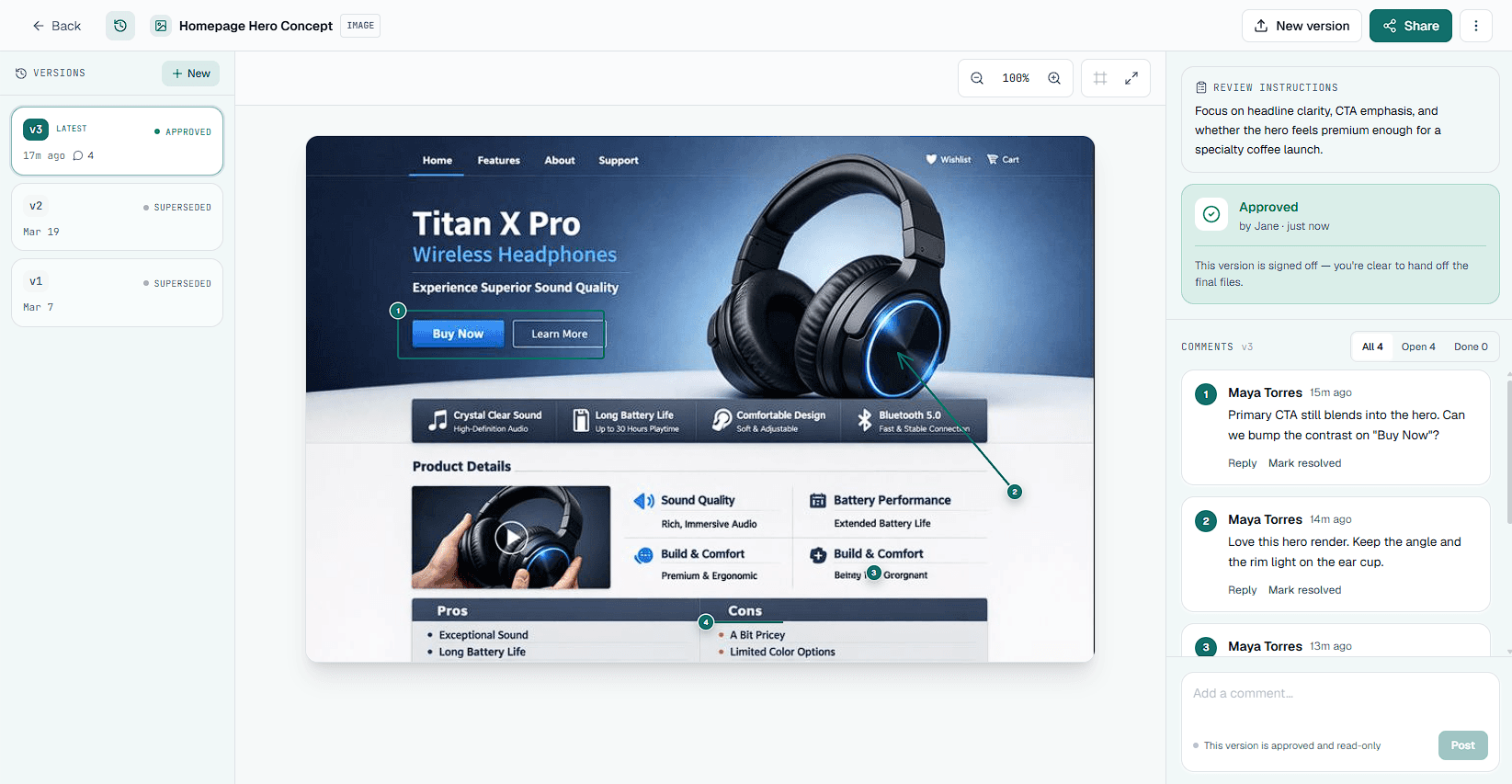
- Opmerkingen op de pagina. Klik ergens op het ontwerp om feedback op precies die plek vast te pinnen. Nooit meer “dat ding links”.
- Markeringen. In plaats van één punt kan een reviewer een kader om een gebied tekenen, een pijl naar iets laten wijzen of een vrije lijn zetten. De opmerking blijft gekoppeld aan wat er getekend is.
- Algemene opmerkingen. Feedback over het geheel, niet gekoppeld aan een specifieke plek.
Pins en markeringen werken hetzelfde bij alle vier de soorten assets, en markeringen zitten in elk abonnement, ook in het gratis abonnement.
Bij een PDF hoort een opmerking bij een specifieke pagina. Met de paginaknoppen blader je door het document en zie je de pins per pagina.
Bij een video wordt een opmerking aan een precies tijdstip gekoppeld. Pauzeert een reviewer om feedback te geven, dan wordt het huidige frame samen met de pin vastgelegd. Klik je later op de opmerking, dan springt de speler terug naar precies dat moment.
Elke opmerking staat op de naam die je klant invult, met een tijdstempel. Zo zie je precies wie wat wanneer heeft gezegd.
Opmerkingen beheren
Naarmate de feedback binnenkomt, wil je bijhouden wat je al hebt verwerkt en wat nog openstaat.
Opmerkingen afhandelen
Heb je een stuk feedback verwerkt, markeer de opmerking dan als opgelost. Zo blijft je feedbacklijst overzichtelijk en zie je de voortgang. De gebruikelijke werkwijze:
- Je klant plaatst een opmerking: “Het logo moet groter”
- Je past het aan in je ontwerptool
- Je markeert de opmerking in Aligno als opgelost
- Je uploadt een nieuwe versie zodra alle feedback is verwerkt
Opmerkingen filteren
Met de filterknoppen wissel je tussen weergaven:
- All. Alle opmerkingen, opgelost of niet
- Open. Alleen openstaande opmerkingen (wat nog moet gebeuren)
- Resolved. Opmerkingen die je hebt verwerkt, bewaard ter referentie
De feedbackronde overdragen aan wie het werk doet
Vraagt je klant wijzigingen aan, dan staat in de e-mail die je krijgt elke openstaande opmerking op die versie, genummerd zoals je klant ze zag, met de pagina of het tijdstip en eventuele bijlagen. Wat buiten de scope valt, staat in een eigen sectie. Op de reviewpagina zet Copy change list (in het ⋯-menu en in het besluitpaneel) dezelfde lijst als platte tekst op je klembord, klaar voor een ticket of een bericht aan je developer. In de akkoord-PDF staat die lijst onder “Open changes”.
Scope creep benoemen
Vraagt een opmerking om iets wat buiten de afspraak valt, markeer hem dan via de acties van de opmerking als Out of scope en voeg desgewenst een notitie van één regel toe (“Apart geoffreerd”). Je klant ziet het label en de notitie op de reviewpagina, en de akkoord-PDF zet die verzoeken in een eigen sectie. Zo scheidt de vastlegging wat er gevraagd is van wat dit project omvat. Alleen jij kunt het label toevoegen of weghalen; het verandert niets aan de vraag of de opmerking open of opgelost is.
Akkoord
Het uiteindelijke doel is een duidelijk besluit. Je klant kan de status van een asset op een van deze twee zetten:
Wat gebeurt er na het akkoord?
Als een asset akkoord heeft gekregen:
- Wordt het akkoord vastgelegd met de naam van degene die akkoord gaf, het e-mailadres (als dat is ingevuld) en een tijdstempel
- Wordt de asset alleen-lezen, dus er kunnen geen nieuwe opmerkingen meer bij
- Heb je voor je administratie zwart op wit dat je klant akkoord heeft gegeven
Moet je na het akkoord nog iets aanpassen, upload dan een nieuwe versie. Daarmee wordt de akkoordstatus teruggezet, zodat het bijgewerkte ontwerp opnieuw beoordeeld kan worden.
Met een betaald abonnement kun je de opmerkingen en de besluitgeschiedenis van een asset ook exporteren als CSV of als nette akkoord-PDF voor je klant. Zie feedback exporteren.