Projecten
Orden je werk in projecten. Een project staat meestal voor een klant, een specifieke campagne of een productfeature.
Een project aanmaken
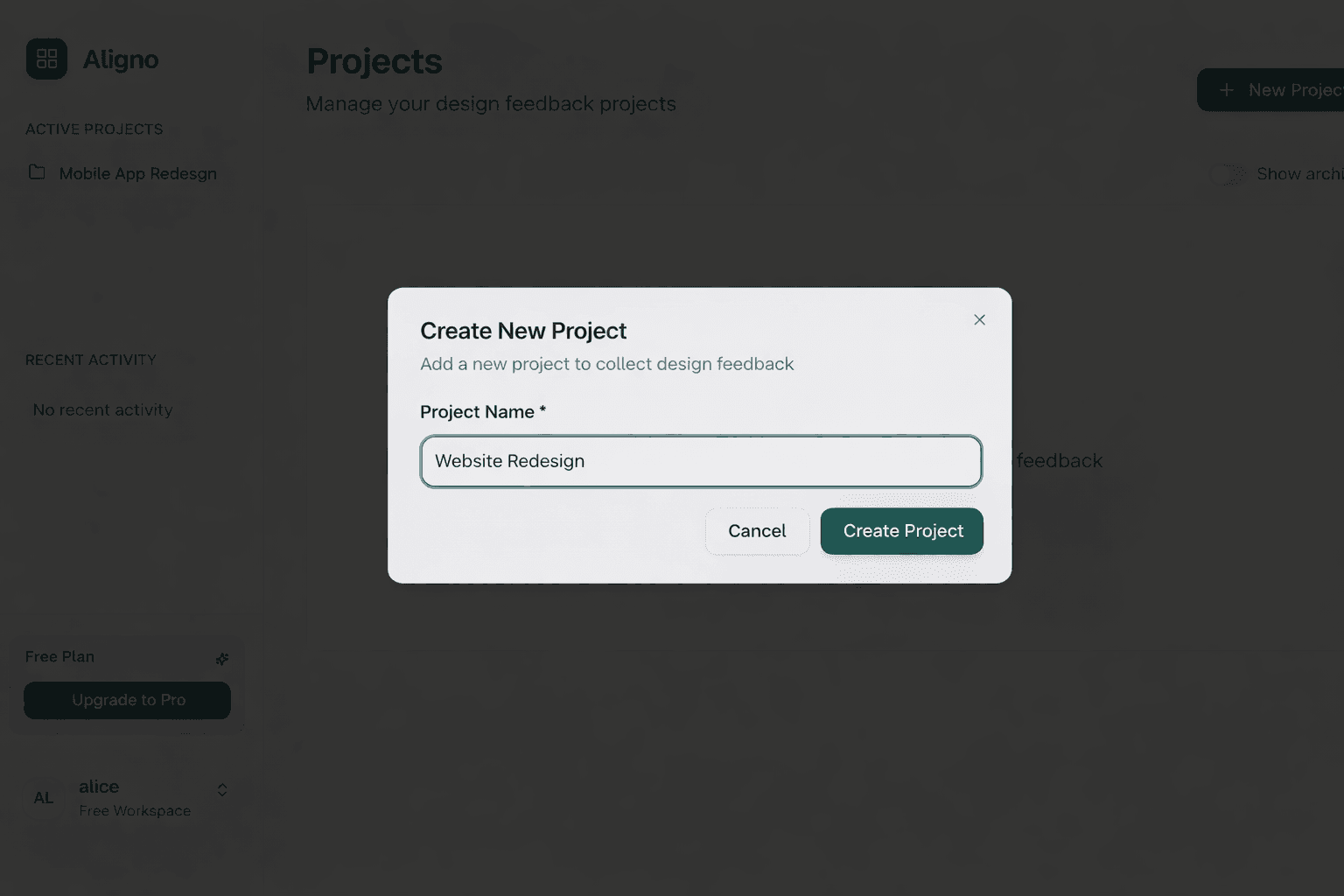
Klik om te beginnen op de knop New Project op je dashboard. Geef je project een duidelijke naam, zodat je het later makkelijk terugvindt.
Projectinstellingen
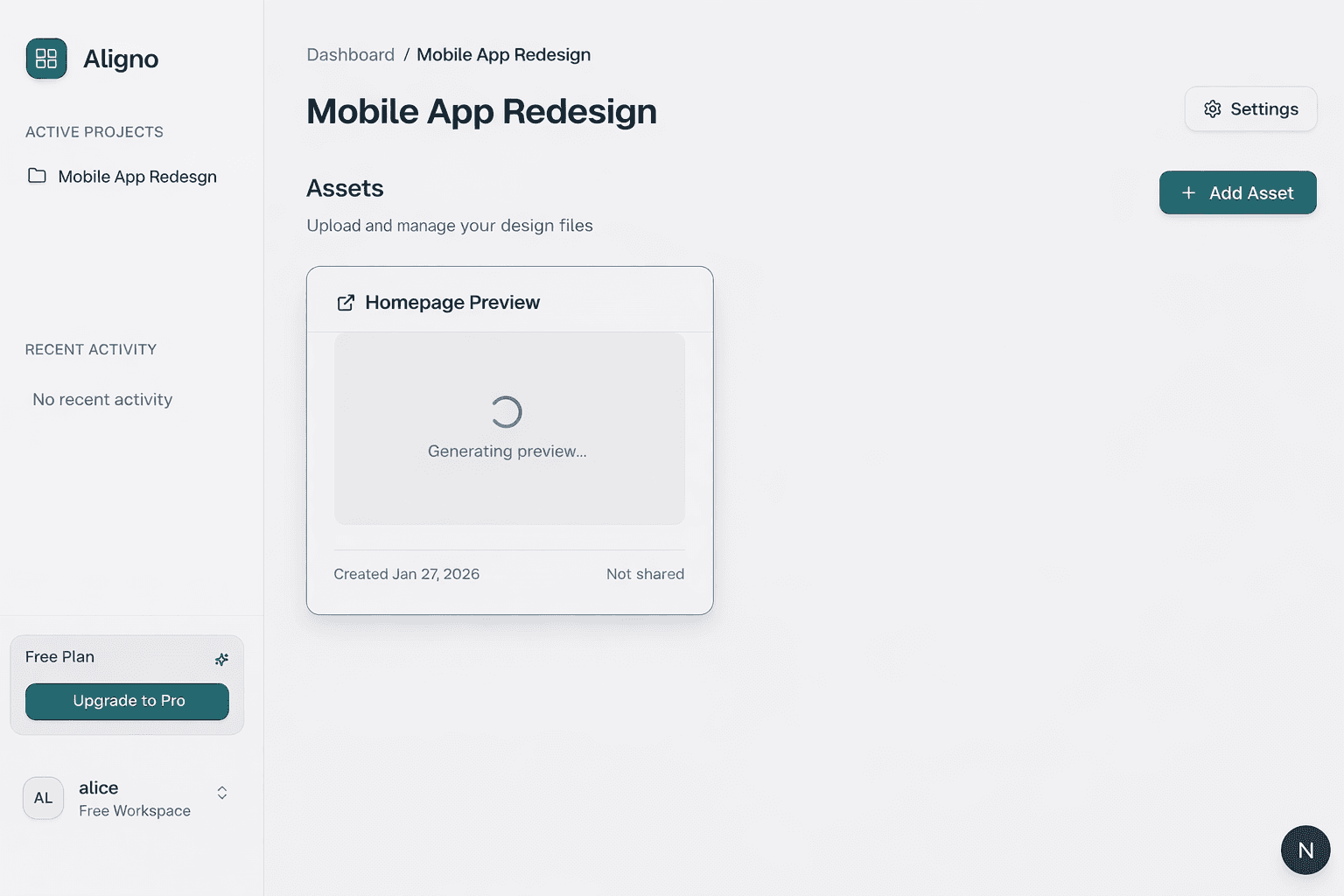
Je kunt projecten op elk moment hernoemen of archiveren. Archiveren haalt het project uit je hoofdoverzicht en schakelt alle deellinks van de assets erin uit. Je kunt het later weer uit het archief halen en delen per asset opnieuw inschakelen als dat nodig is.
Archiveren of verwijderen
Archiveren haalt een project van je dashboard en schakelt de deellinks uit, maar alle gegevens blijven bewaard. Je kunt het later weer uit het archief halen en dan is alles terug zoals het was.
Verwijderen wist een project definitief, samen met alle assets, opmerkingen en de goedkeuringsgeschiedenis. Dit kun je niet ongedaan maken.
Archiveer afgerond werk dat je later misschien nog wilt terugzien. Verwijder een project alleen als je zeker weet dat je het niet meer nodig hebt.
Limieten per abonnement
Projecten zijn onbeperkt in elk abonnement. Het verschil tussen Free en Pro zit in het aantal assets. Bekijk Account & facturering voor alle details per abonnement.
Assets beheren
Binnen een project voeg je assets toe. Het Free-abonnement bevat 1 asset; Pro is onbeperkt. Elke asset is één ontwerp, document of webpagina die beoordeeld moet worden.
Ondersteunde soorten assets
- Afbeeldingen: PNG-, JPG-, WebP- en GIF-bestanden tot 10 MB.
- PDF’s: documenten met meerdere pagina’s tot 50 MB. Reviewers kunnen door de pagina’s bladeren en opmerkingen op een specifieke pagina plaatsen.
- Video’s: MP4-, MOV- en WebM-bestanden tot 100 MB. Uploads worden omgezet naar H.264 MP4 met een posterframe, en reviewers kunnen opmerkingen op een specifiek moment in de tijdlijn plaatsen.
- Webpagina’s: live previews via een URL. Ideaal voor stagingomgevingen en prototypes.
Elke asset krijgt een eigen deellink, een eigen feedbackthread en een eigen goedkeuringsstatus. Je kunt ook nieuwe versies van een asset uploaden. Eerdere versies en de opmerkingen daarop blijven bewaard in de versiegeschiedenis.