Feedback & Freigaben
Hol dir präzises Feedback von Kunden und klare Freigabeentscheidungen. Schluss mit dem Rätselraten, was „sieht gut aus“ eigentlich heißt.
Kommentieren
Wenn du den Link zu einem Asset teilst, können Kunden zwei Arten von Kommentaren hinterlassen:
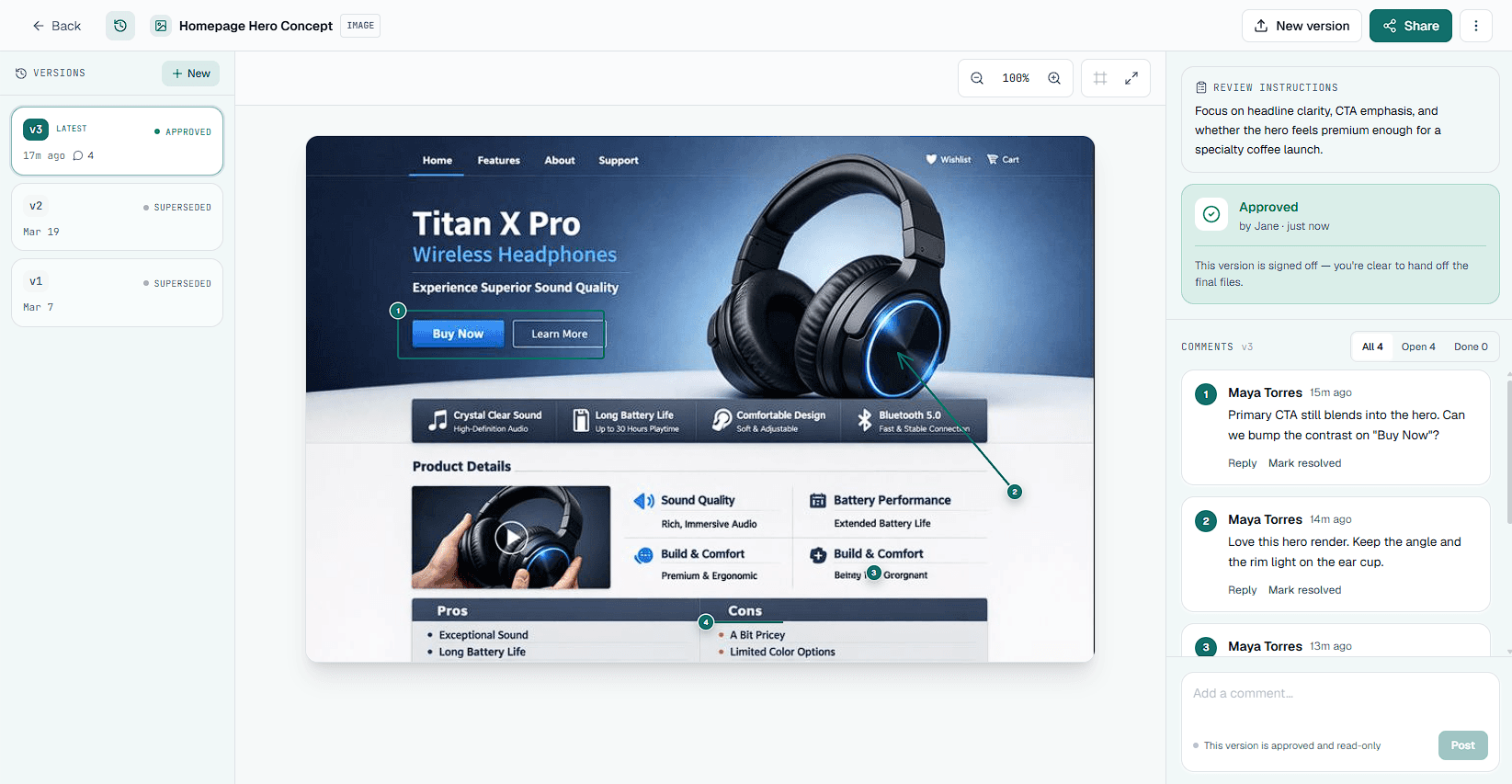
- Kommentare direkt auf der Seite. Ein Klick irgendwo ins Design heftet das Feedback an genau diese Stelle. Kein „das Ding da links“ mehr.
- Markierungen. Statt eines einzelnen Punkts kann ein Reviewer einen Rahmen um einen Bereich ziehen, mit einem Pfeil auf etwas zeigen oder frei zeichnen. Der Kommentar bleibt mit dem Gezeichneten verknüpft.
- Allgemeine Kommentare. Feedback zum Gesamteindruck, das an keine bestimmte Stelle gebunden ist.
Pins und Markierungen funktionieren bei allen vier Asset-Typen gleich, und Markierungen gibt es in jedem Tarif, auch im kostenlosen.
Bei PDFs gehört ein Kommentar zu einer bestimmten Seite. Mit der Seitennavigation wechselst du zwischen den Seiten und siehst die Pins der jeweiligen Seite.
Bei Videos ist ein Kommentar an einen exakten Zeitpunkt gebunden. Hält ein Reviewer an, um Feedback zu geben, wird das aktuelle Frame zusammen mit dem Pin gespeichert. Ein Klick auf den Kommentar springt später genau an diese Stelle zurück.
Jeder Kommentar wird dem Namen zugeordnet, den der Kunde eingibt, und mit einem Zeitstempel versehen. So siehst du genau, wer wann was gesagt hat.
Kommentare verwalten
Sobald Feedback eintrifft, willst du den Überblick behalten, was erledigt ist und was noch offen ist.
Kommentare erledigen
Wenn du ein Feedback umgesetzt hast, markiere den Kommentar als erledigt. So bleibt deine Feedbackliste übersichtlich und der Fortschritt sichtbar. Der typische Ablauf:
- Der Kunde schreibt einen Kommentar: „Das Logo sollte größer sein“
- Du setzt die Änderung in deinem Design-Tool um
- Du markierst den Kommentar in Aligno als erledigt
- Du lädst eine neue Version hoch, sobald alles Feedback umgesetzt ist
Kommentare filtern
Mit den Filter-Buttons wechselst du zwischen den Ansichten:
- All. Alle Kommentare, erledigt oder nicht
- Open. Nur offene Kommentare (was noch zu tun ist)
- Resolved. Erledigte Kommentare, zum Nachschlagen aufbewahrt
Die Korrekturschleife an die Person übergeben, die sie umsetzt
Fordert ein Kunde Änderungen an, listet die E-Mail, die du bekommst, jeden offenen Kommentar zu dieser Version auf: nummeriert wie beim Kunden, mit Seite oder Timecode und allen Anhängen, und deine Out-of-Scope-Punkte in einem eigenen Abschnitt. Auf der Review-Seite legt Copy change list (im ⋯-Menü und im Entscheidungsbereich) dieselbe Liste als reinen Text in deine Zwischenablage, bereit für ein Ticket oder eine Nachricht an deine Entwicklerin oder deinen Entwickler. Das Freigabe-PDF führt sie als „Open changes“.
Scope Creep benennen
Verlangt ein Kommentar etwas, das nicht vereinbart war, markiere ihn über die Aktionen des Kommentars als Out of scope und füg bei Bedarf eine einzeilige Notiz hinzu („Wird separat angeboten“). Dein Kunde sieht die Markierung und die Notiz auf der Review-Seite, und das Freigabe-PDF listet diese Wünsche in einem eigenen Abschnitt. So trennt der Nachweis, was gewünscht wurde, von dem, was dieses Projekt umfasst. Nur du kannst die Markierung setzen oder entfernen; ob der Kommentar offen oder erledigt ist, ändert sie nicht.
Freigaben
Am Ende zählt eine klare Entscheidung. Kunden können den Status eines Assets auf einen von zwei Werten setzen:
Was passiert nach der Freigabe?
Wenn ein Asset freigegeben ist:
- Die Freigabe wird mit dem Namen der freigebenden Person, ihrer E-Mail-Adresse (falls angegeben) und einem Zeitstempel gespeichert
- Das Asset ist schreibgeschützt, es können keine neuen Kommentare mehr hinzukommen
- Du hast einen klaren Nachweis für deine Unterlagen, dass der Kunde freigegeben hat
Musst du nach der Freigabe noch etwas ändern, lade eine neue Version hoch. Dadurch wird der Freigabestatus zurückgesetzt, sodass das aktualisierte Design erneut geprüft werden kann.
In einem kostenpflichtigen Tarif kannst du die Kommentare und den Entscheidungsverlauf eines Assets außerdem als CSV oder als kundenfertiges Freigabe-PDF exportieren. Siehe Feedback exportieren.