Feedback y aprobaciones
Recibe feedback preciso de tus clientes y decisiones de aprobación claras. Se acabó adivinar qué significa «se ve bien».
Comentarios
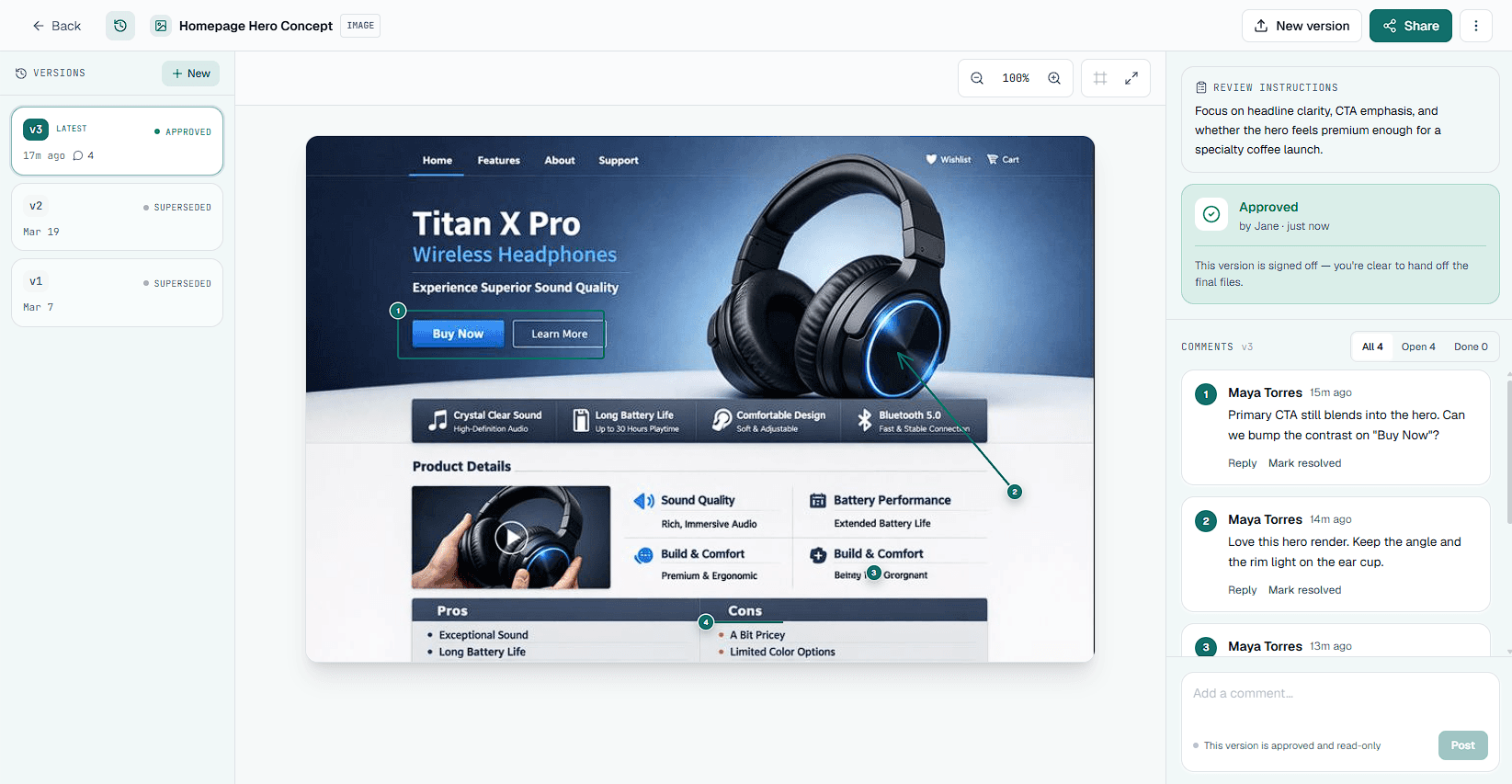
Cuando compartes el enlace de un elemento, tus clientes pueden dejar dos tipos de comentarios:
- Comentarios fijados. Un clic en cualquier punto del diseño fija el feedback en un lugar concreto. Se acabó el «eso de la izquierda».
- Anotaciones. En lugar de un solo punto, un revisor puede dibujar un recuadro alrededor de una zona, una flecha que señale algo o un trazo a mano alzada. El comentario queda unido a lo que dibujó.
- Comentarios generales. Feedback global que no está ligado a un lugar concreto.
Los pines y las anotaciones funcionan igual en los cuatro tipos de elementos, y las anotaciones están disponibles en todos los planes, incluido el gratuito.
En los PDF, cada comentario fijado pertenece a una página concreta. Usa los controles de página para moverte entre páginas y ver los pines de cada una.
En los videos, cada comentario fijado se ancla a un momento exacto. Cuando un revisor pausa para dejar feedback, se captura el fotograma actual junto con el pin. Al hacer clic en el comentario más tarde, el reproductor vuelve exactamente a ese momento.
Cada comentario se atribuye al nombre que introduce el cliente, con fecha y hora. Ves exactamente quién dijo qué y cuándo.
Gestionar los comentarios
A medida que llega el feedback, querrás saber qué has resuelto ya y qué sigue pendiente.
Resolver comentarios
Cuando hayas atendido un comentario, márcalo como resuelto. Así tu lista de feedback se mantiene ordenada y se ve el avance. El flujo habitual:
- El cliente deja un comentario: «El logo debería ser más grande»
- Haces el cambio en tu herramienta de diseño
- Marcas el comentario como resuelto en Aligno
- Subes una nueva versión cuando hayas atendido todo el feedback
Filtrar comentarios
Usa los botones de filtro para cambiar de vista:
- All. Todos los comentarios, resueltos o no
- Open. Solo los comentarios sin resolver (lo que aún falta)
- Resolved. Comentarios que ya atendiste, guardados como referencia
Pasar la ronda de cambios a quien hace el trabajo
Cuando un cliente solicita cambios, el correo que recibes enumera cada comentario abierto de esa versión, numerado tal como lo vio el cliente, con la página o el código de tiempo y los adjuntos, y tus puntos fuera de alcance en su propia sección. En la página de revisión, Copy change list (en el menú ⋯ y en el panel de decisión) copia esa misma lista como texto plano en tu portapapeles, lista para un ticket o un mensaje a tu desarrollador. El PDF de aprobación la incluye como «Open changes».
Señalar los cambios fuera de alcance
Cuando un comentario pide algo que no estaba acordado, márcalo como Out of scope desde las acciones del comentario y, si quieres, añade una nota de una línea («Presupuestado aparte»). Tu cliente ve la etiqueta y la nota en la página de revisión, y el PDF de aprobación enumera esas peticiones en su propia sección, así el registro separa lo que se pidió de lo que cubre el proyecto. Solo tú puedes poner o quitar la etiqueta; no cambia si el comentario está abierto o resuelto.
Aprobaciones
El objetivo final es una decisión clara. Los clientes pueden asignar a un elemento uno de estos dos estados:
¿Qué pasa después de la aprobación?
Cuando un elemento se aprueba:
- La aprobación queda registrada con el nombre de quien aprueba, su correo (si lo indicó) y la fecha y hora
- El elemento pasa a ser de solo lectura, así que no se pueden añadir comentarios nuevos
- Tienes un registro claro para tus archivos de que el cliente dio su aprobación
Si necesitas hacer cambios después de la aprobación, sube una nueva versión. Eso restablece el estado de aprobación para que se pueda revisar el diseño actualizado.
Con un plan de pago también puedes exportar los comentarios y el historial de decisiones de un elemento como CSV o como PDF de aprobación listo para el cliente. Consulta exportar feedback.