Retours et validations
Recueillez des retours précis de vos clients et obtenez des décisions de validation claires. Fini les devinettes sur ce que veut dire « ça a l’air bien ».
Commenter
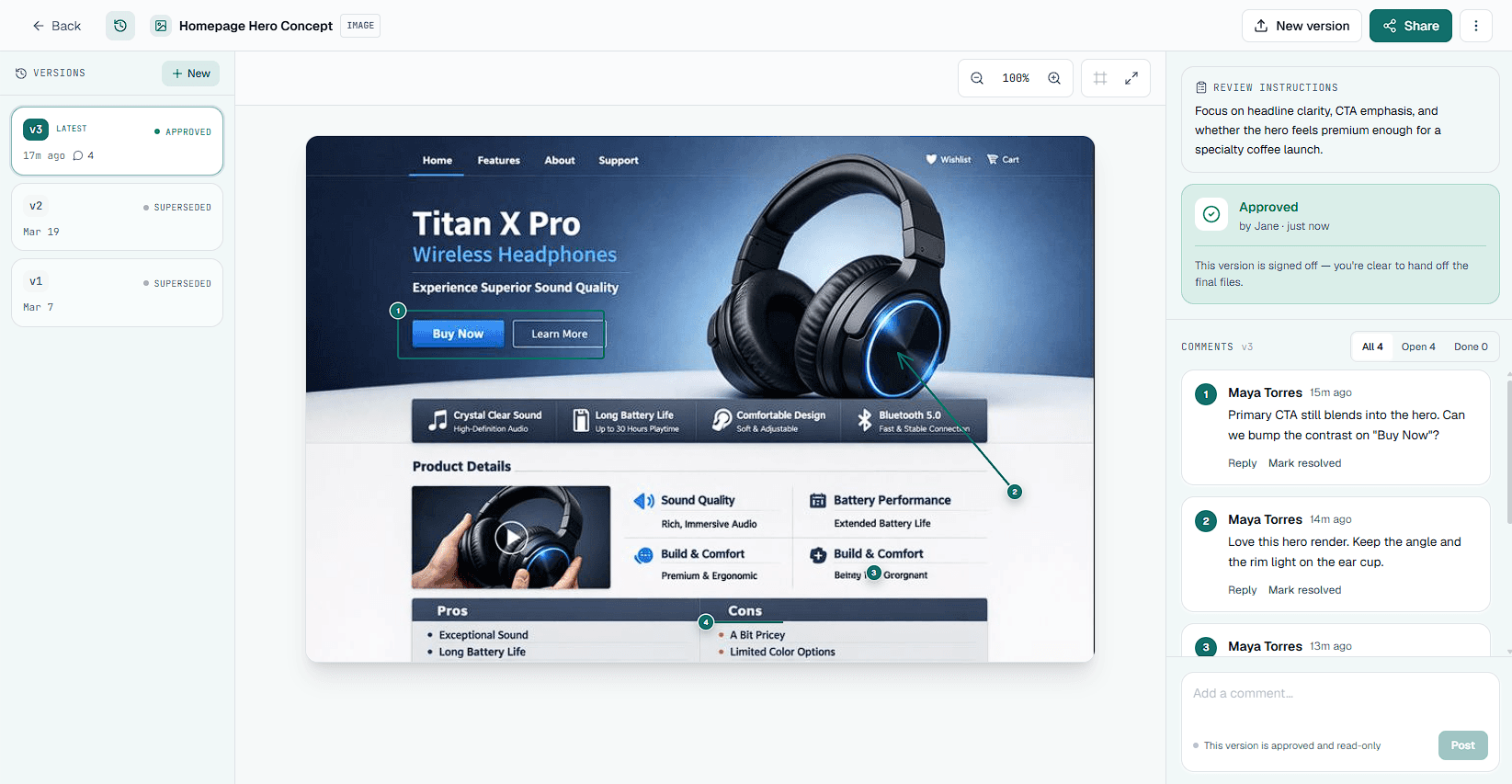
Lorsque vous partagez le lien d’un élément, vos clients peuvent laisser deux types de commentaires :
- Commentaires épinglés. Un clic n’importe où sur la maquette épingle le retour à un endroit précis. Fini les « le truc à gauche ».
- Annotations. Au lieu d’un simple point, un relecteur peut encadrer une zone, pointer quelque chose avec une flèche ou tracer à main levée. Le commentaire reste rattaché à ce qui a été dessiné.
- Commentaires généraux. Un retour d’ensemble, qui ne concerne pas un endroit précis.
Les épingles et les annotations fonctionnent de la même façon sur les quatre types d’éléments, et les annotations sont disponibles dans toutes les formules, y compris la formule gratuite.
Sur un PDF, chaque commentaire épinglé est rattaché à une page précise. Utilisez les commandes de pagination pour passer d’une page à l’autre et voir les épingles de chaque page.
Sur une vidéo, chaque commentaire épinglé est ancré à un instant précis. Lorsqu’un relecteur met la vidéo en pause pour laisser un retour, l’image affichée est capturée avec l’épingle. Un clic sur le commentaire ramène ensuite le lecteur exactement à ce moment.
Chaque commentaire est attribué au nom saisi par le client et horodaté. Vous savez exactement qui a dit quoi, et quand.
Gérer les commentaires
À mesure que les retours arrivent, vous voudrez suivre ce qui est traité et ce qui reste à faire.
Résoudre les commentaires
Une fois un retour traité, marquez le commentaire comme résolu. Votre liste de retours reste claire et l’avancement est visible. Le déroulé habituel :
- Le client laisse un commentaire : « Le logo devrait être plus grand »
- Vous faites la modification dans votre outil de design
- Vous marquez le commentaire comme résolu dans Aligno
- Vous importez une nouvelle version une fois tous les retours traités
Filtrer les commentaires
Utilisez les boutons de filtre pour changer de vue :
- All. Tous les commentaires, résolus ou non
- Open. Uniquement les commentaires non résolus (ce qui reste à faire)
- Resolved. Les commentaires traités, conservés pour référence
Transmettre le tour de corrections à la personne qui s’en charge
Quand un client demande des modifications, l’e-mail que vous recevez liste chaque commentaire ouvert sur cette version, numéroté comme le client l’a vu, avec la page ou le timecode et les éventuelles pièces jointes, et vos demandes hors périmètre dans une section à part. Sur la page de revue, Copy change list (dans le menu ⋯ et dans le panneau de décision) copie la même liste en texte brut dans votre presse-papiers, prête pour un ticket ou un message à votre développeur. Le PDF de validation la reprend sous « Open changes ».
Signaler les demandes hors périmètre
Quand un commentaire demande quelque chose qui sort de ce qui a été convenu, marquez-le Out of scope depuis les actions du commentaire et ajoutez si vous le souhaitez une note d’une ligne (« Chiffré à part »). Votre client voit l’étiquette et la note sur la page de revue, et le PDF de validation regroupe ces demandes dans une section à part : la trace distingue ainsi ce qui a été demandé de ce que couvre le projet. Vous seul pouvez ajouter ou retirer l’étiquette ; elle ne change pas le statut ouvert ou résolu du commentaire.
Validations
L’objectif final, c’est une décision claire. Le client peut attribuer à un élément l’un de ces deux statuts :
Que se passe-t-il après la validation ?
Lorsqu’un élément est validé :
- La validation est enregistrée avec le nom de la personne qui a validé, son e-mail (s’il a été renseigné) et l’horodatage
- L’élément passe en lecture seule : plus aucun commentaire ne peut être ajouté
- Vous disposez d’une trace claire, pour vos dossiers, de la validation du client
Si vous devez apporter des modifications après la validation, importez une nouvelle version. Le statut de validation est alors réinitialisé pour que la maquette mise à jour puisse être relue.
Avec une formule payante, vous pouvez aussi exporter les commentaires et l’historique des décisions d’un élément au format CSV ou sous forme de PDF de validation prêt à remettre au client. Voir exporter les retours.